
[ 오토캐드 시작 시 기본 옵션 설정 팁 ]
오토캐드(AutoCAD)는 강력한 설계 도구이지만, 기본값 그대로 사용하면 불필요한 기능 때문에 속도가 느려지거나 작업 효율이 떨어지는 경우가 많습니다. 특히 처음 설치 후 아무런 설정 없이 쓰다 보면 마우스 버벅임, 명령창 혼란, 도면 로딩 지연 등 불편함이 생기기 쉽습니다.
그래서 이번 글에서는 오토캐드 실행 시 반드시 해두면 좋은 기본 옵션 설정을 정리했습니다.
설치 직후 한 번만 세팅해 두면 매번 반복되는 불편을 줄이고, 쾌적한 작업 환경을 만들 수 있습니다.
저는 오토캐드를 2D 도면 작업 위주로 사용하고 있기때문에, 3D나 이외 작업하시는 분들은 이점 참고해주세요!
1️⃣ 명령어 입력하기
✨ 명령어 : OP (Options)

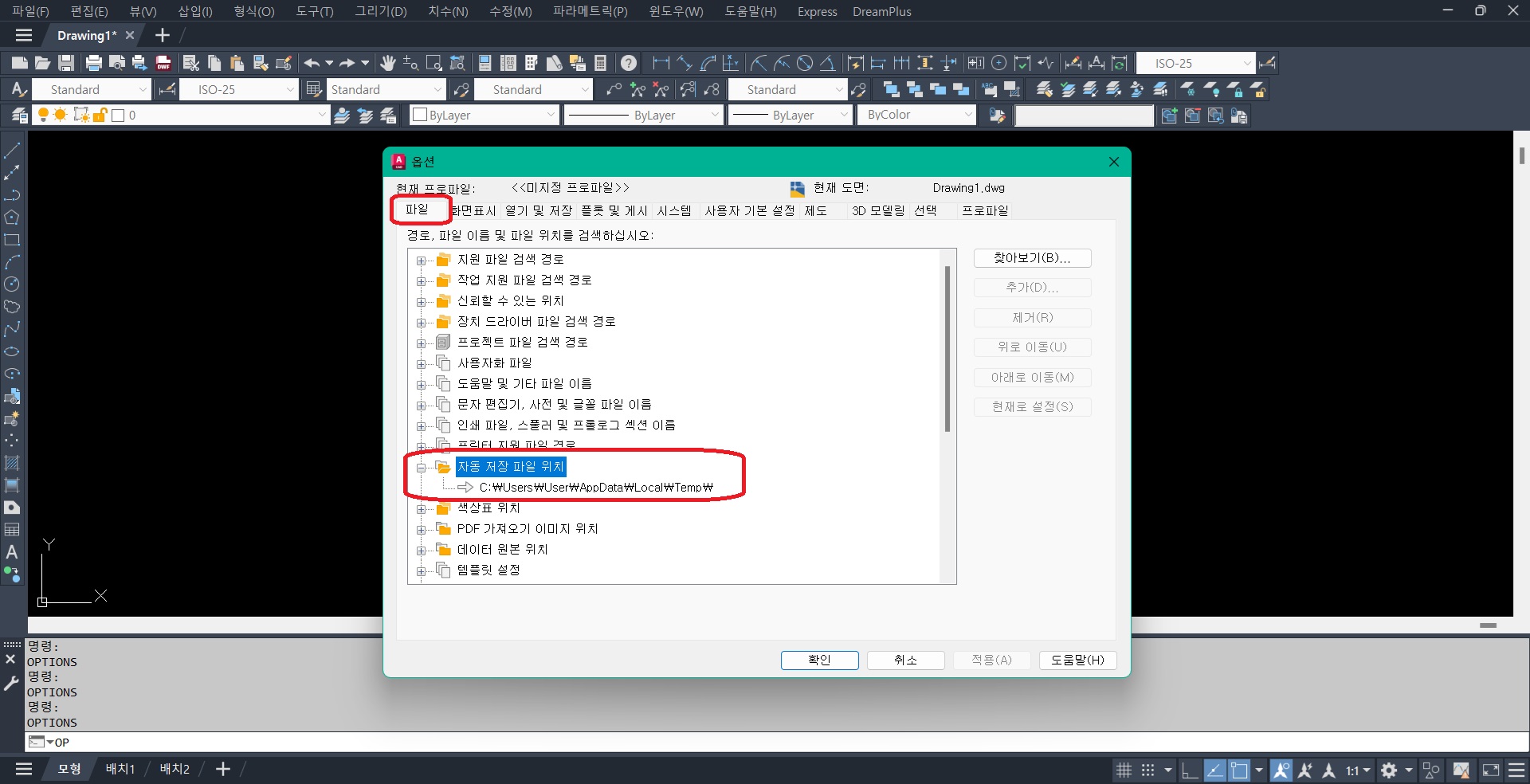
2️⃣ 파일 탭 - 자동 저장 파일 위치 확인 및 설정하기
✨ 자동 저장 파일 경로 확인해보세요! 원하는 위치로 지정 가능합니다.
작업하다 혹시나 예기치 못하게 종료 된 경우에, 자동으로 저장된 파일을 지정한 위치에서 확인할 수 있습니다.
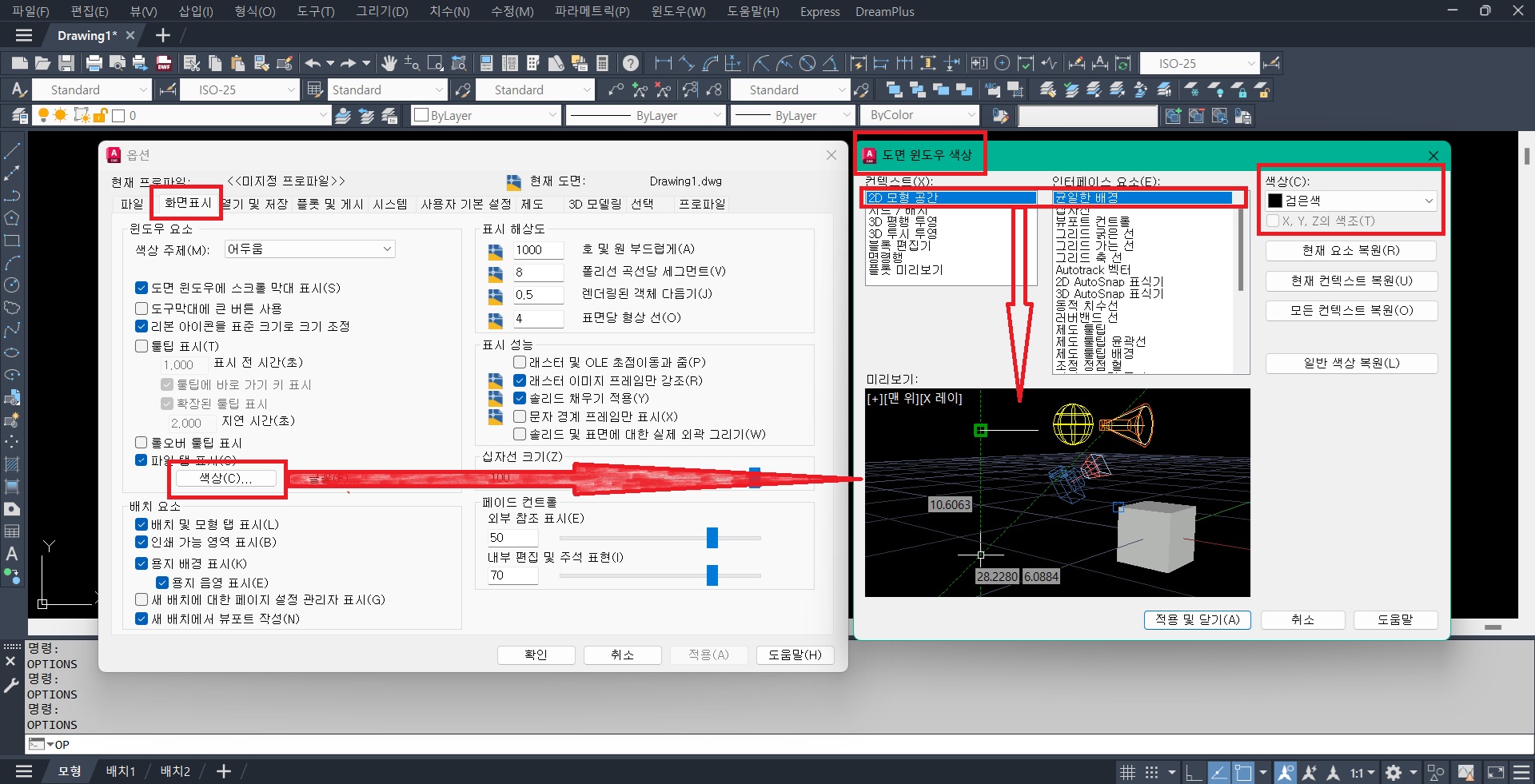
3️⃣ 화면표시 탭 설정하기
✨ 윈도우 요소 → 색상 클릭 → 도면 윈도우 색상 창 열림 → 2D 모형 공간 → 균일한 배경 → 색상 클릭하여 원하는 배경색으로 설정!
✨ 초기 설정 배경색상은 "33,40,48"로 설정된 "짙은 회색" 정도의 배경색입니다.
작업환경에 맞게 설정하시면 되는데, 저는 레이어 색상을 다양하게 쓰고 있어서 작업배경을 완전한 검은색으로 사용중입니다.
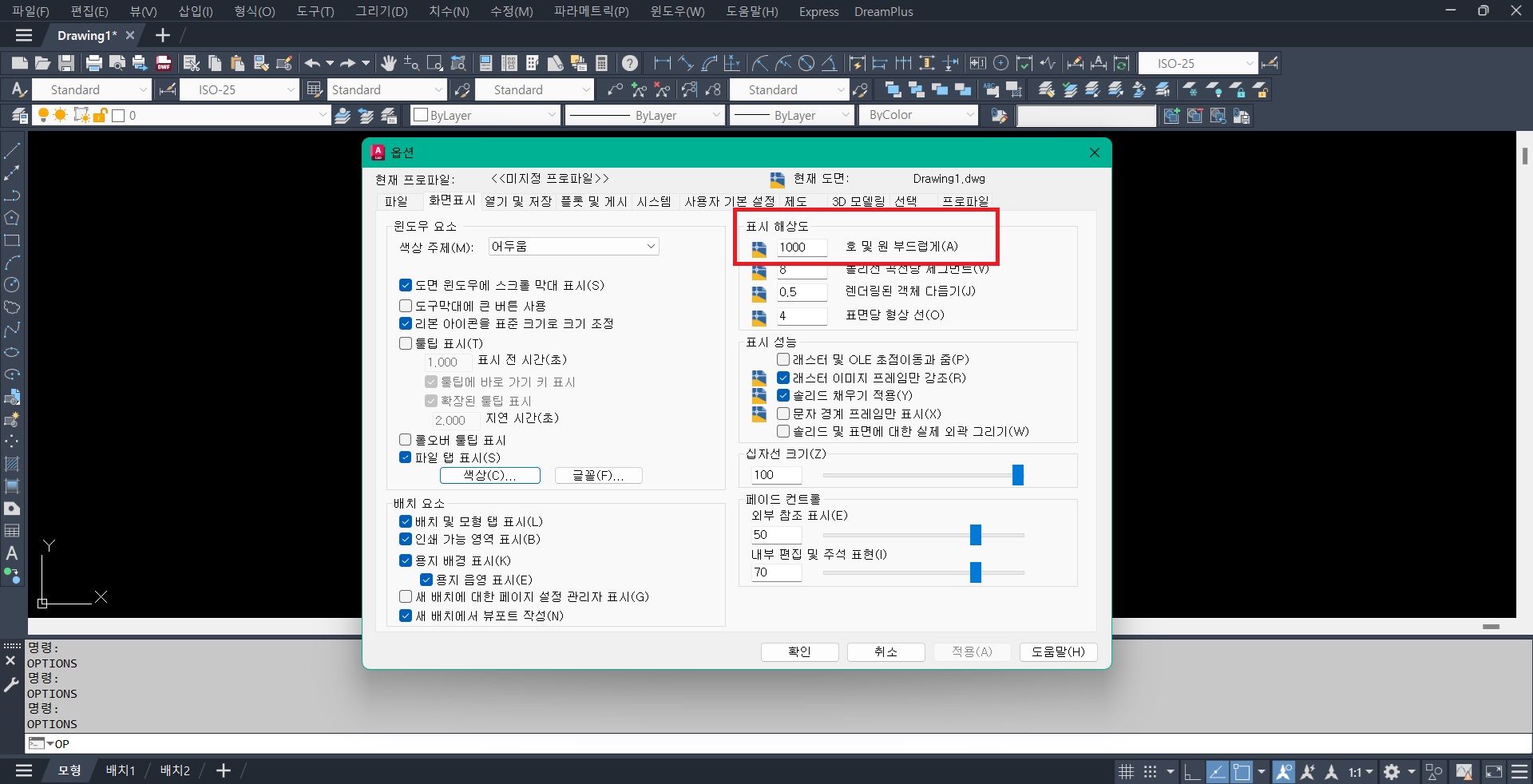
✨ 표시 해상도 → 호 및 원 부드럽게 : 값 1000 설정
✨ 원의 부드러운 정도를 설정하는 값!
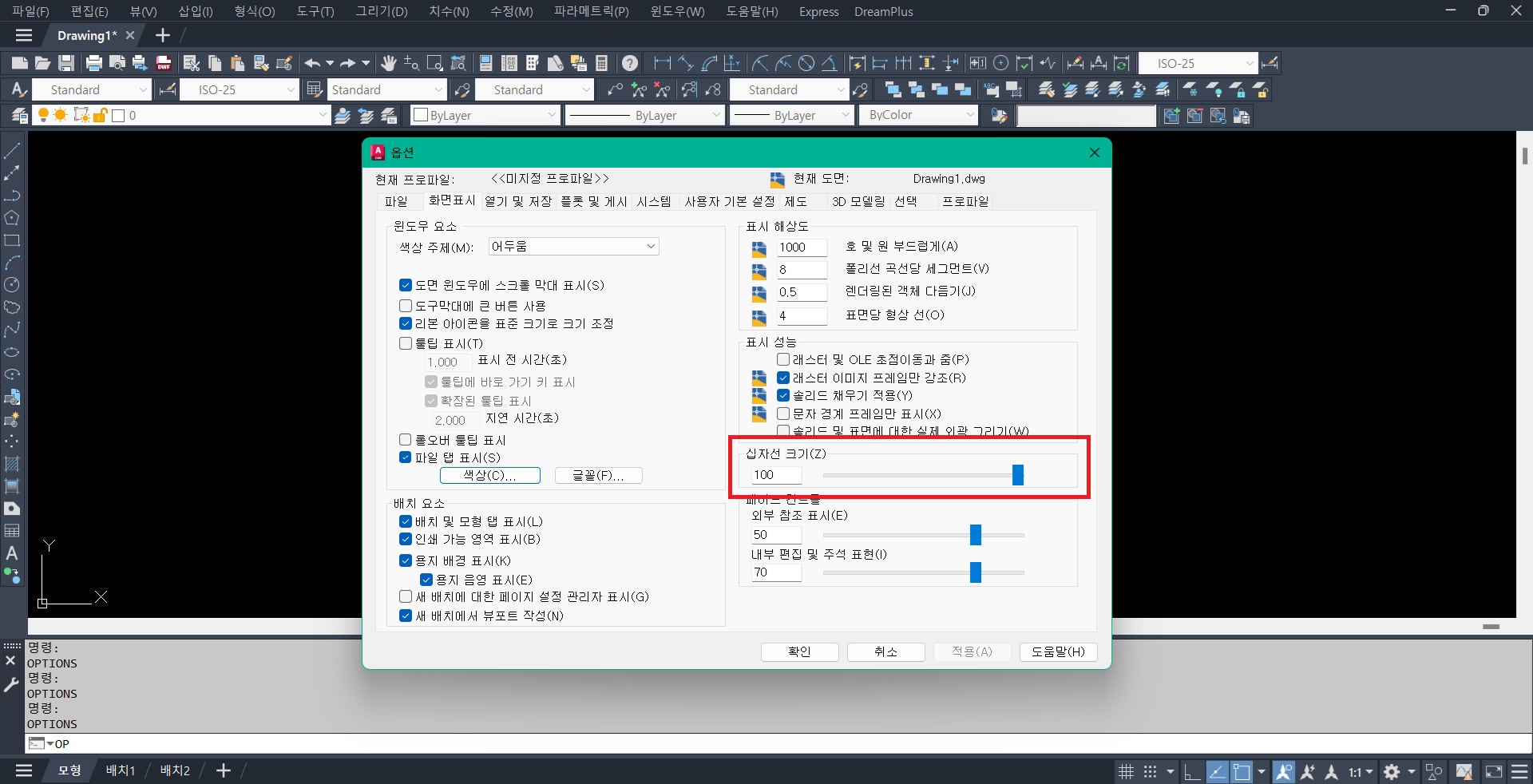
✨ 십자선 크기 : 작업하는 환경에 맞게 1~100까지 조정 가능합니다.
✨ 저는 십자선을 화면에 수평,수직 꽉 채워서 쓰는 타입이라 100으로 적용하여 사용중입니다!
4️⃣ 열기 및 저장 탭 설정하기
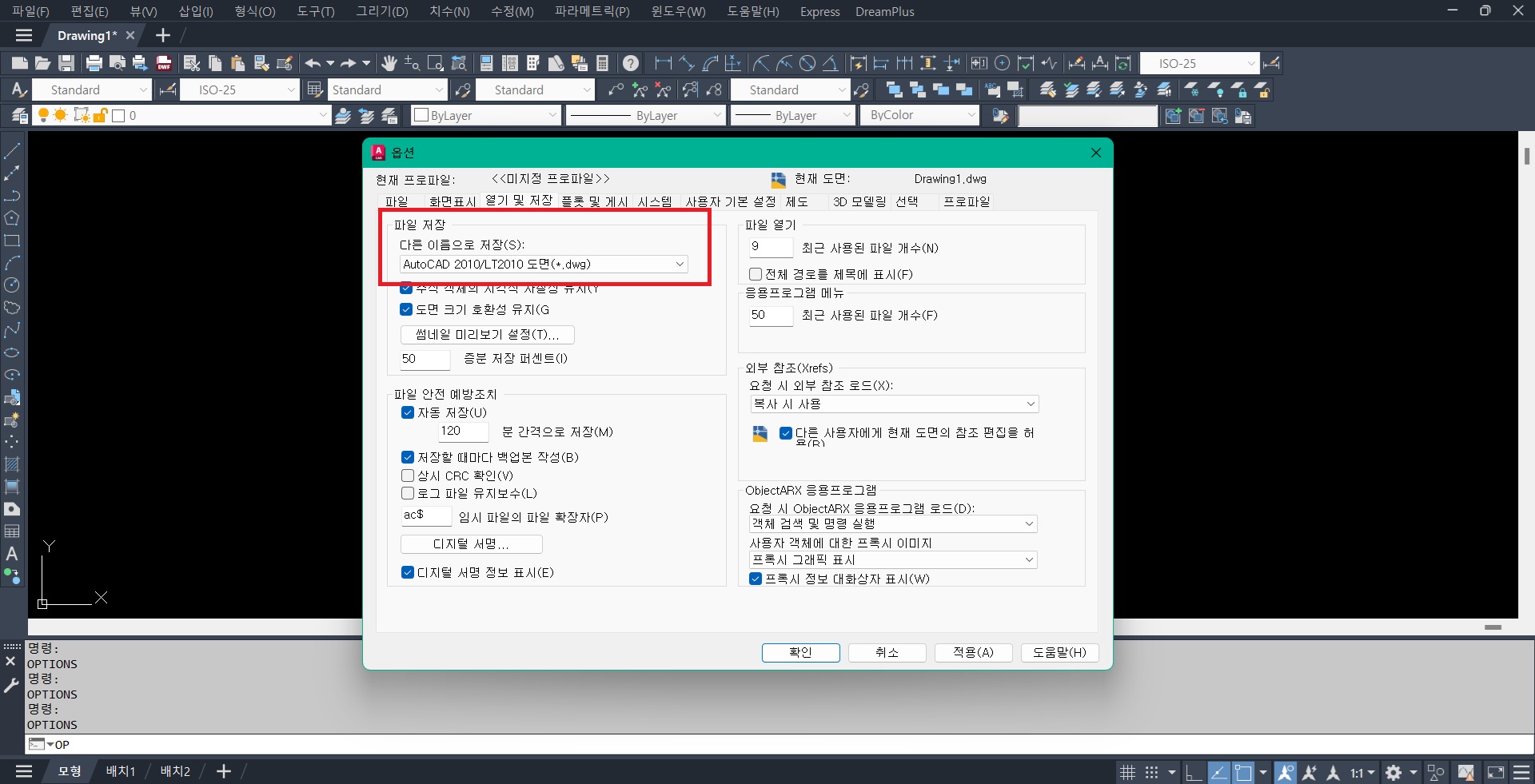
✨ 파일 저장 → 다른 이름으로 저장 → 저장할 버전 선택 (저장 시 선택한 버전의 도면으로 저장)
✨ 현재 사용중인 오토캐드 버전 이상의 도면 파일은 열리지 않습니다. 너무 낮은 버전으로 지정하는 것은 좋지 않으나, 작업하는 오토캐드 버전이 낮은 곳이 많으니 적당히 버전을 낮게 지정해놓는 것이 좋습니다.
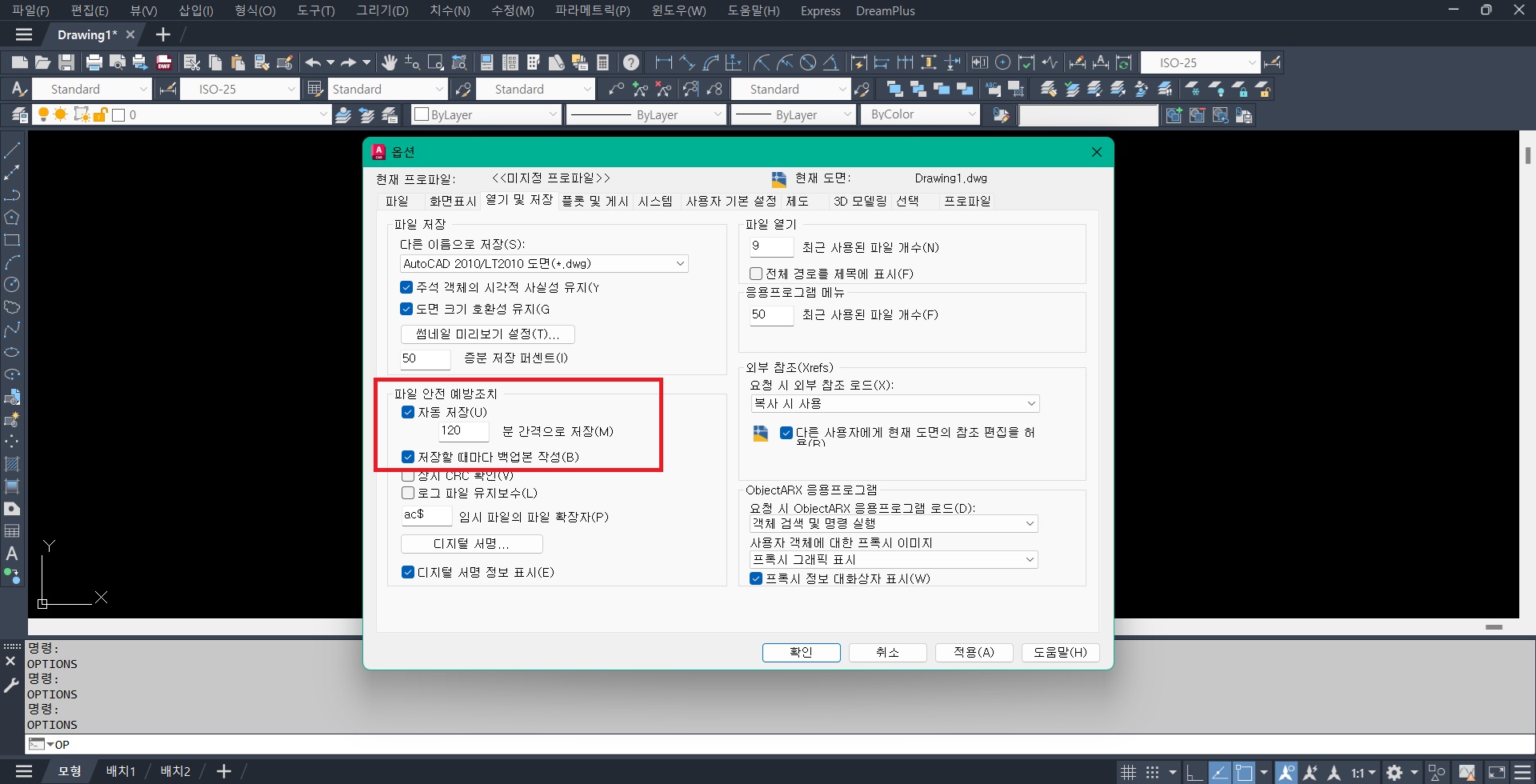
✨ 파일 안전 예방조치 → 자동 저장 → 분 단위로 자동 저장 간격 설정
✨ 초기 설정 값 '60분' 일 겁니다! 저는 작업하면서 저장을 자주 하는 편이고, 작업 파일 용량이 커서 자동 저장이 자주 돌아가는게 작업에 거슬려서 120분으로 설정해놓았습니다. 본인의 작업스타일에 맞게 설정하시면 됩니다!
✨ 저장할 때마다 백업본 작성 → 선택!
✨ 저장 시 백업본도 함께 저장됩니다. 혹여나 파일 손상되면 백업본으로 파일을 복구할 수 있으므로 백업본도 저장하는게 좋습니다!
5️⃣ 시스템 탭 설정하기
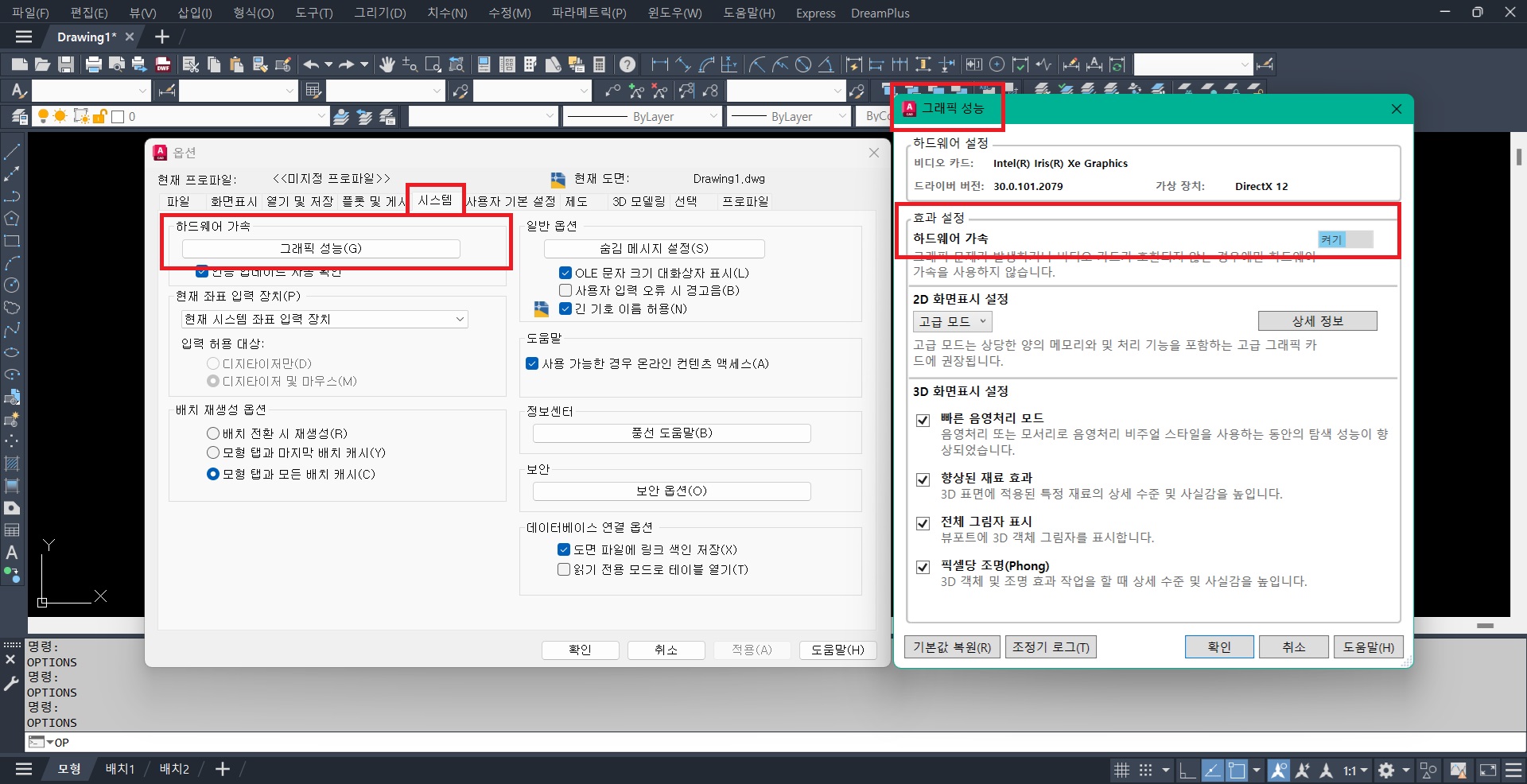
✨ 시스템 → 하드웨어 가속 → 그래픽 성능 클릭
✨ 그래픽 성능 → 효과 설정 → 하드웨어 가속 → "켜기" 로 설정 → 확인
6️⃣ 제도 탭 설정하기
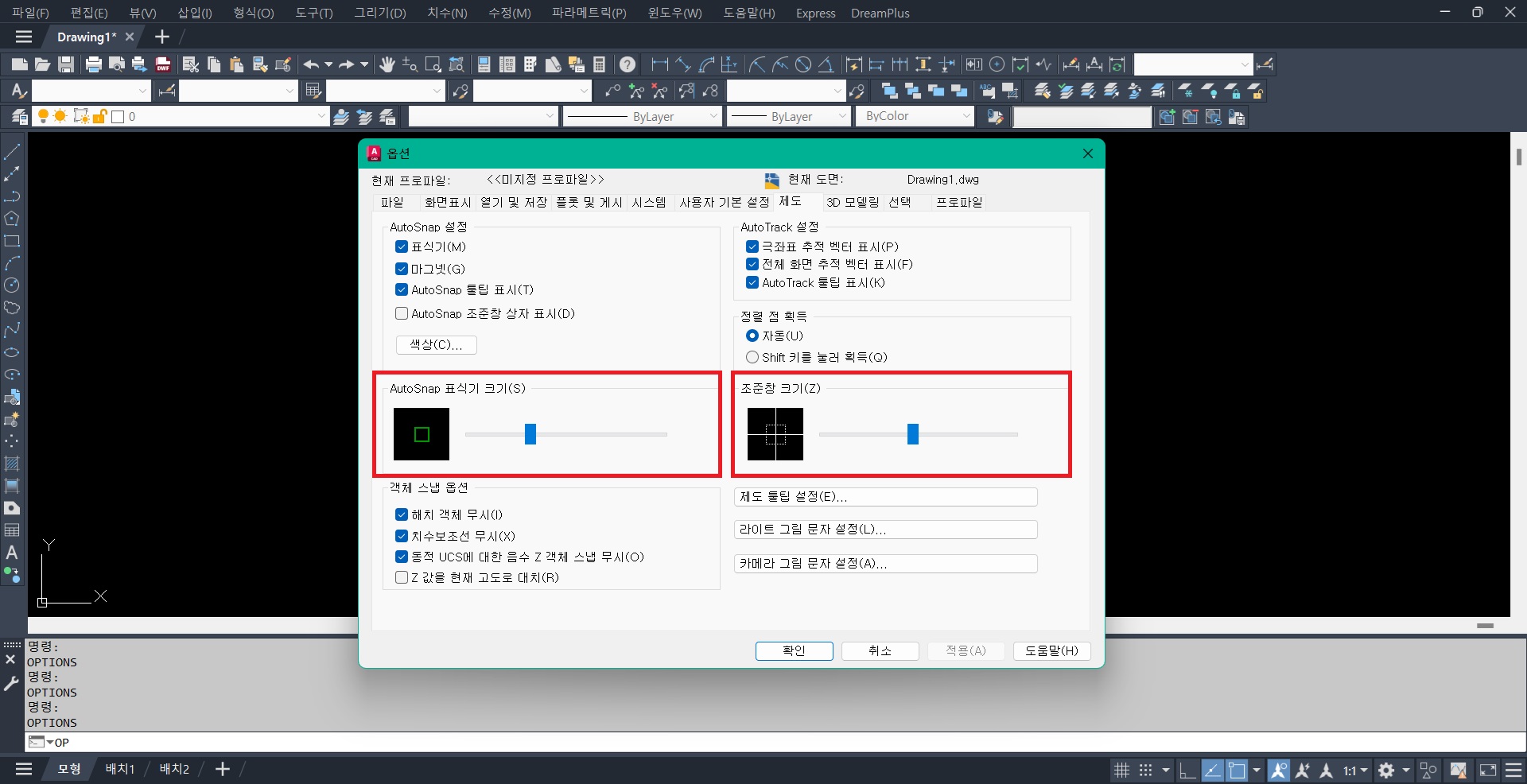
✨ 제도 → AutoSnap 표식기 크기 → 본인의 작업환경에 맞게 조정!
✨ 제도 → 조준창 크기 → 본인의 작업환경에 맞게 조정!
7️⃣ 선택 탭 설정하기
✨ 선택 → 확인란 크기 → 본인의 작업환경에 맞게 조정!
✨ 선택 → 그립 크기 → 본인의 작업환경에 맞게 조정!
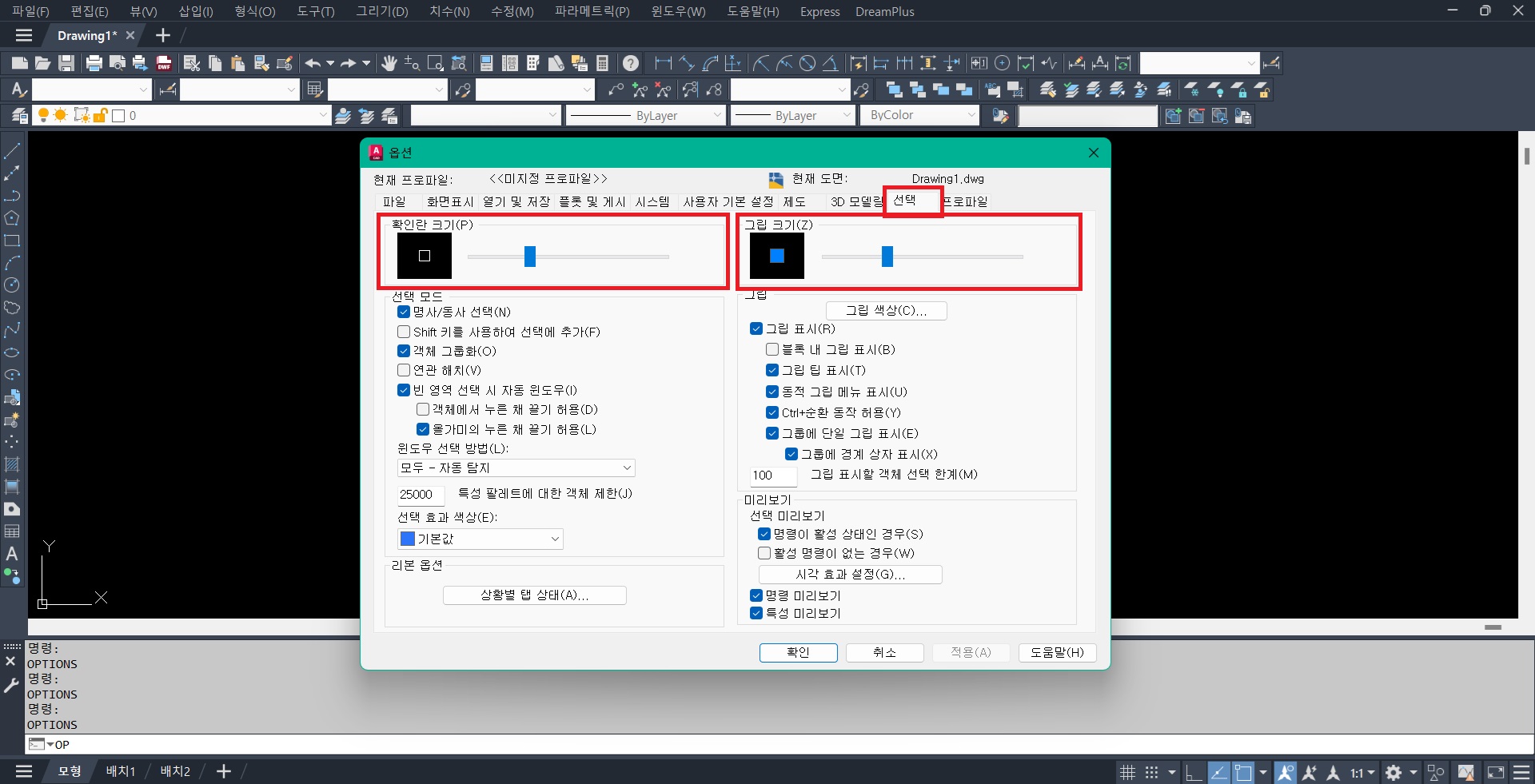
8️⃣ 위의 원하는 작업환경으로 지정 후 적용 → 확인 누르면 끝!

오토캐드 시작 시 기본적으로 설정해두면 좋은 옵션들은 대부분 작업 속도 개선과 인터페이스 단순화에 초점이 맞춰져 있습니다.
처음 설치 후 위의 설정만 해두면, 도면 작업이 훨씬 쾌적해집니다.
작업 효율을 높이고 싶으시다면 오늘 소개한 기본 세팅을 꼭 적용해 보시기 바랍니다.
작은 설정 차이가 장기적으로는 큰 생산성 차이를 만들어 줍니다:)
'AUTOCAD|내가 필요해서 만드는 오토캐드 팁' 카테고리의 다른 글
| AUTOCAD|오토캐드 파일 용량 줄이는 방법 7가지💡 (0) | 2026.01.03 |
|---|---|
| AUTOCAD|오토캐드 작업 속도 빠르게 최적화 하는 방법💡 (9) | 2025.09.03 |